Tutorial #2: Progetti multi livello

In questo tutorial parleremo dei progetti multi livello, della trasparenza, del colore delle particelle e del movimento degli emettitori.
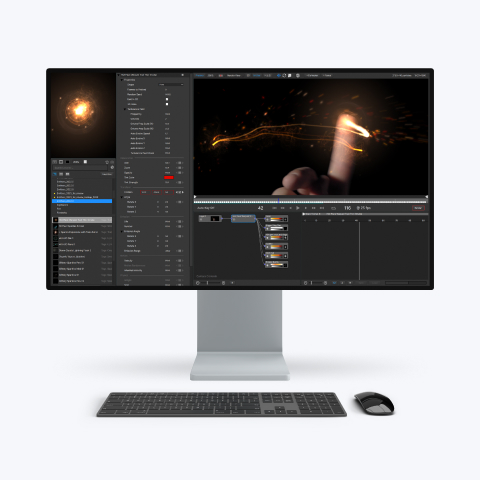
Iniziamo proprio dalla fine del precedente tutorial. Se non lo hai seguito o non hai salvato il tuo lavoro, nessun problema. Abbiamo salvato per te il progetto finale dal primo tutorial insieme agli altri files che hai già scaricato (in alternativa scaricali da qui e decomprimili sul tuo disco rigido) . A seguire c'è un'immagine che useremo come riferimento durante tutto il tutorial, la stessa già utilizzata della schermata del progetto:


1. Toolbar principale
2. Toolbar di spostamento
3. Toolbar del playback
4. Finestra Layer
5. Finestra Hierarchy
6. Stage
7. Finesta Graph
8. Finestra Preview
9. Finestra Library


I. AGGIUNGERE LIVELLI ALLA TUA COMPOSIZIONE

Alla fine del primo tutorial avevamo 3 fuochi d'artificio in volo su uno sfondo stellato. Adesso ne aggiungeremo un altro, ma lo caricheremo su un secondo livello, con un nuovo video di sfondo. Partiamo:

1.  Nella finestra Layer(4), clicca con il tasto destro in qualsiasi punto. Apparirà un menù popup. 

2. Scegli "Nuovo livello" ("New Layer"). Un popoup ti chiederà di attribuirgli un nome, ma per questo tutorial va benissimo il nome "Layer 1 ".

Ok, cosi abbiamo aggiunto un nuovo livello. Adesso ne abbiamo 2, e la finestra Layer dovrebbe apparire cosi:


 II. AGGIUNGERE UN'IMMAGINE CON DELLA TRASPARENZA

Adesso, aggiungeremo un'immagine al nuovo livello (Layer 1). Ma questa volta, anzichè caricarla come sfondo, la metteremo in primo piano, lasciandone lo sfondo trasparente, così da poter vedere il Layer 0 e i suoi emettitori in trasparenza.

1. Come nel precedente tutorial, nella finestra Layer (4), fai doppio click sul rettangolo grigio di fianco alle parole "Layer 1".

 2. Una finestra di caricamento files si aprirà, permettendoti di scegliere l'immagine da caricare. Cerca nella cartella dove hai decompresso i files del tutorial e scegli il file “Skyline.TIF”. Quindi premi "open”.

Ora, la prima cosa che noterai è che il tuo sfondo stellato è sparito. Sembra che l'immagine non abbia trasparenza, ma in realtà, nessuna paura, la trasparenza c'è... ma ancora non si vede. 


Dobbiamo dire a ParticleIllusion di utilizzare la trasparenza presente nell'immagine, se no il programma la ignorerà. Ecco come fare:

3. Nella finestra Layer (4), ovunque sul livello 1, clicca col tasto destro per aprire il menù dei livelli.

4. Scegli "Transparency". Apparirà una finestra di dialogo sulla trasparenza ( "Image Transparency").

5. Smarca la casella "Use existing image transparency". Una volta fatto, lo sfondo nero della città dovrebbe sparire, sostituito da una scacchiera grigia e bianca.

6. Clicca"OK."

La prima cosa che noterai tornando al progetto principale è che la trasparenza non è ancora attivata. Che succede? Un altro piccolo passo:

7. Nella finestra Layer, sul Layer 1, vedrai una piccola icona a "T" attraversata da una barra rossa (La prima icona a sinistra del thumbnail).Cliccaci sopra con il tasto sinistro per attivare la trasparenza del livello.


Eccoci! Adesso hai una città con un bel cielo stellato sullo sfondo. Facendo avanzare la timeline vedrai i fuochi artificiali ben dietro i palazzi. 

Adesso aggiungeremo dei nuovi fuochi artificiali in primo piano, ma anzichè lasciarli fermi, li faremo muovere.


III. ANIMRE LA POSIZIONE DI UN EMETTITORE

La prima cosa da fare adesso è aggiungere un nuovo emettitore. Se non è già carica, è il momento di aprire la libreria del tutorial. 

1.  Seguendo l'immagine sotto, aggiungi l'emettitore "FW_W_TRAIL" al fotogramma #44 . Significa "Fireworks with Trail" (fuochi artificiali con scia), ma non c'era abbastanza spazio sullo schermo per dare il nome completo. L'emettitore dovrebbe essere posto sotto lo stage (cioè l'area con un bordino bianco che rappresenta la zona effettivamente renderizzata dal programma), ma sempre nella sua finestra:

2. Ora animeremo l'emettitore, ma prima di farlo andiamo in modalità selezione, attivando il pulsante "select" dal menu principale (1)

Se non lo hai fatto prima, cliccando in qualsiasi punto dello stage creerai un emettitore. Ma una volta attivata la modalità selezione cliccando su un emettitore lo selezionerai. Tenendo premuto e trascinando il mouse puoi spostare l'emettitore nel punto desiderato.

3. Vai al fotogramma #52, e trascina l'emettitore fino a sopra e a destra dello Space Needle (Il palazzo con un disco volante azzurro sulla cima). Segui l'immagine sotostante come riferimento:

Se non hai il pulsante "Show Particles" attivato, vedrai una fila di puntini bianchi che rappresentano il movimento dell'emettitore. Altrimenti vedrai una bella scia di scintille roventi a seguire l'emettitore. Se vai oltre il frame 52 vedrai che l'emettitore esplode in una nuvola di scintille rosse, blu e bianche al frame 53, visibili davanti alla città. Nella prossima sezione cambieremo il colore delle particelle.


IV. CAMBIARE IL COLORE DELLE PARTICELLE

Bene, il nostro progetto è quasi finito, dobbiamo solo rifinire il colore del nostro nuovo emettitore. Partiamo:

1. Nella finestra Hierarchy (5), assicurati che il Layer 1 sia espanso a mostrare il suo nuovo emettitore, cliccando sul "+" attaccato alle parole Layer 1. Potrebbe essere già aperto, quindi non spaventarti se trovi il simbolo "-" e l'emettitore "FW_W_Trail 1".

2. Tasto destro sull'emettitore e scegli "properties". Così ti si aprirà la finestra di dialogo delle proprietà dell'emettitore.


3. Nella finestra delle proprietà dell'emettitore scegli la casella "Particles" e quindi quella interna nominata "Colors".

Nota Veloce: Per fare chiarezza, un emettitore è l'oggetto che emette le particelle sullo stage. Le particelle sono le immagini (come scintille o sbuffi di fumo) che vengono generati dall'emettitore. Un emettitore può avere molti tipi di particelle associate, con differenti forme e comportamenti. Per un'esplosione, ad esempio, puoi avere scintille e fumo.  

Se guardi nella finestra Hierarchy dell'emettitore, vedrai, sotto il nome dell'emettitore, una serie di proprietà dell'emettitore, come "Life," "Number," "Size" (Vita, Numero, Taglia) ...ecc. In fondo a questo elenco ci sono 3 tipi di particelle: “Burst,”  “Copy of Burst,” e "Trail". E' importante riconoscerli perchè i cambiamenti di colore che faremo su una particella dovranno essere ripetuti un'altra volta perchè interessano 2 tipi di particelle su 3.

Quando intervieni a modificare un tipo di particella, pIllusion seleziona automaticamente la prima particella della lista (nel nostro caso "Copy of Burst"). Quando devi modificarne un altro devi solo selezionarlo dalla finestra Hierarchy delle proprietà e procedere con le modifiche.

Nella finestra dei colori troverai un gradiente con 3 chiavi cromatiche (i 3 rettangolini bianchi), una rossa, una bianca e una blu. Il gradiente è impostato per scegliere un colore a caso ed assegnarlo a ogni nuova particella. Si può modificare questa impostazione forzando il ciclo tra i colori, ma non è quello che faremo.

4. Seleziona la chiave blu e falla diventare verde. Puoi selezionare il colore cliccando e trascinando nelle finestre colore ("color windows"): colore e bianco-nero (chiaro-scuro). In alternativa uoi inserire i valori numerici direttamente (RGB o HSV).

5. Seleziona la chiave rossa e portala a un color lilla.

6. Nella finestra Hierarchy seleziona la particella "Burst."

7. Ripeti i passaggi 4 & 5.

8. Clicca OK (nell'angolo in basso a destra della finestra delle proprietà) per uscire mantenendo i settaggi.

Esaminando l'animazione vedrai i risultati ottenuti. A questo punto potremmo dichiarare una nuova pausa caffè, ma prima facciamo un ultimo sforzo per migliorare la nostra animazione. Aggiungeremo del semplice motion blur (la sfocatura da movimento), che aggiungerà realismo al movimento delle nostre particelle.

V. AGGIUNGERE MOTION BLUR

 
1. In cima alla finestra di Illusion c'è un menù standard che comprende "File," "Edit," "View," e "Help". Clicca su "View" e seleziona "Project Settings". Questo aprirà la finestra dei settaggi del progetto.

2. Smarca la casella "Motion Blur". In questo modo aggiungerai la giusta sfocatura alle tue particelle. Avrai inoltre accesso ad alcune altre opzioni per il motion blur.

3. Smarca la casella "Preview". In questo modo vedrai gli efetti di sfocatura anche senza lanciare l'animazione (come quando muovi l'indicatore dei fotogrammi senza eseguire l'animazione). A seconda del tuo computer la cosa potrebbe rallentarti un po'. Se ti accorgi che il sistema risponde troppo lentamente torna indietro a questi settaggi e togli l'opzione Preview.

Come vedi ci sono anche altre voci, ma dato che non dobbiamo cambiare nient'altro, lasciamo tutto come è. Sentiti libero di tornare a giocare con questi settaggi più tardi a tua discrezione, comunque.

4. Clicca OK per salvare le modifiche e uscire dalla finestra di dialogo.

Ecco fatto! Lavoro completato! pIllusion è davvero facile da usare e porta a rapidi risultati. Niente male per il lavoro di pochi minuti, no? Ora, riguardo a quel caffè...

Torna alla sezione tutorials di ParticleIllusion

Torna alla Home Page di Wondertouch