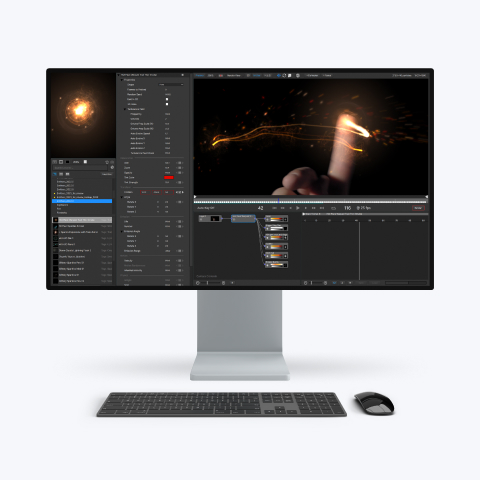
Se stai leggendo questo tutorial è probabile che tu sia nuovo a Particle Illusion. Non preoccuparti, ti stupirai a scoprire quanto sia semplice ottenere incredibili risultati in pochissimo tempo.
In questo tutorial caricheremo un'immagine di sfondo e aggiungeremo degli emettitori.
Questa guida verrà completata dal prossimo tutorial sulle composizioni multi livello e le immagini trasparenti.
Per seguire questo tutorial, scarica
i Files del tutorial
,
e decomprimili sul tuo disco fisso.
Sotto c'è un'immagine dell'interfaccia di Particleillusion - ci torneremo più volte lungo il tutorial:

1. Toolbar principale
2. Toolbar di spostamento
3. Toolbar del playback
4. Finestra Layer
5. Finestra Hierarchy
6. Stage
7. Finesta Graph
8. Finestra Preview
9. Finestra Library
Iniziamo. Per prima cosa carichiamo un'immagine di sfondo:
1. Nella finestra
layers (4), fai un doppio click nel rettangolo grigio a fianco alla parola "Layer 0"
2. Apparirà una finestra di dialogo per l'apertura del documento, permettendoti di scegliere cosa caricare sullo sfondo. E' possibile utilizzare una quantità di diversi formati, come sequenze di immagini o file AVI. Vai alla cartella dove hai salvato i files di questo tutorial, seleziona “Starry_BG.jpg.” e clicca su “open.”
3. A questo punto Particleillusion ti chiederà se vuoi ridimensionare le dimensioni dello stage per portarlo alle dimensioni dell'immagine di sfondo. Seleziona "yes" per farlo.


A questo punto dovresti avere qualcosa di simile:

Particleillusion parte sempre con l'ultima libreria utilizzata. Se è la prima volta che lo usi la libreria "Default" sarà attiva nella finestra library (9).
Adesso apriremo la libreria contente gli emettitori di questo tutorial.
1. Nella finestra Library, Clicca col tasto destro in qualsiasi punto e scegli dal menù che apparirà "Load LIbrary".
2.
Si aprirà una finestra di dialogo simile a quella già vista per lo sfondo nella precedente sezione. Vai alla cartella con i files del tutorial e scegli il file chiamato “Fireworks_Tut.iel.”. Nella finestra Library avrai una nuova libreria con 2 emettitori. Puoi vedere come appaiono nella finestra preview (8) dopo averli selezionati,
tasto destro sulla libreria..
Andiamo al dunque. Questa è la parte divertente. Aggiungiamo gli emettitori allo stage:
1. Nella finestra Graph (7), controlla che l'indicatore (il bottone grigio con un numero rosso e la riga rossa verticale) sia sul fotogramma #1. Puoi cambiare il fotogramma trascinando l'indicatore con il mouse. In alternativa puoi usare il frame box nella toolbar del Playback (3).
2.
Nella finestra library, seleziona l'emettitore chiamato “Short
Burst Green.”. Dovresti veder un fuoco artificiale verde che esplode nella finestra di preview.
Per aggiungere un emettitore allo stage basta cliccare dove lo si vuole mettere.
4.
Al fotogramma #18
, inserisci l'emettitore “Short Burst Purple.”
5.
Al fotogrammar #26
, inserisci l'emettitore “Short Burst Purple.”

Probabilmente a questo punto ti stai domandando dove sono le tue particelle. Perchè non sono visibili? Per risparmiare risorse di sistema, Particle Illusion le tiene nascoste. Per renderle visibili clicca sulla Toolbar principale (1)
e premi il pulsante "Mostra particelle" ( “Show Particles”). Ora muovendovi sulla timeline dovresti vedere le particelle.


Ecco fatto! Abbiamo finito con questo tutorial. Vai a prenderti un caffè e una brioche, te li sei meriteti! Per me un cornetto al cioccolato, grazie.
Il nostro prossimo tutorial partirà da qui. Impareremo a modificare il colore delle particelle, le composizioni multi livello e ad usare imagini di sfondo con la trasparenza.
NOTA TECNICA: particleIllusion
ha bisogno di una libreria per partire. Se hai cancellato i files del tutorial una volta finito il lavoro, la prossima volta che lo lancerai, il programma ti mostrerà un avviso chiedendoti di trovare una libreria da aprire. Cerca la libreria "default" nella cartella di particle illusion (o di illusion se hai fatto un upgrade dalla versione 2) tra i programmi, o qualsiasi altra libreria ti serva.
Un comodo sistema per tenere traccia delle tue librerie è di raccoglierle in una cartella all'interno di quella del programma,
chiamata “Emitter Libraries,” e riporre li tutte le nuove librerie. In questo modo non dovrai navigare per il computer alla ricerca delle librerie. Puoi anche rinominare le librerie nel modo che preferisci, avendo comunque cura di mantenere l'estensione "iel" perchè Particle Illusion le riconosca.