Cas d'étude #1- Ajouter un émetteur sur une séquence d'arrière-plan

Si vous lisez ces lignes, il y a de fortes chances que vous soyez un nouvel utilsateur de particleIllusion. Ne vous inquiétez pas, vous serez bientôt enthousiasmé par la simplicité avec laquelle vous obtiendrez des resultats incroyables en un temps record. Durant cette étude, nous allons importer une image de fond et ajouter quelques émetteurs. L'étude suivante sera consacrée à la composition multi-plans et aux images avec transparence.

Pour cette étude , vous devrez télécharger ces fichiers didactiques , et les décompresser sur votre disque dur.

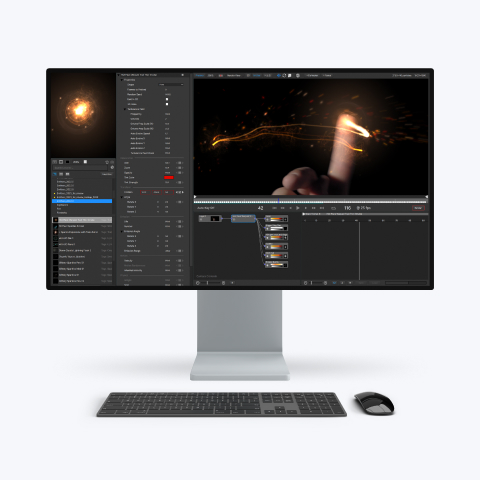
L'image ci-dessous est celle de l'interface de particleIllusion, il y sera fait référence tout au long de l'étude.


1. Barre d'outils principale - Main Toolbar
2. Barre d'outils de positionnement fin - Nudge Toolbar
3. Barre d'outils de lecture - Playback Toolbar
4. Fenêtre des plans - Layer Window
5. Fenêtre de hiérarchie - Hierarchy Window
6. Fenêtre de mise en scène - Stage
7. Fenêtre de graphes - Graph Window
8. Fenêtre d'aperçu - Preview Window
9. Fenêtre des librairies - Library Window


I. INSÉRER UNE SÉQUENCE D'ARRIÈRE PLAN

 La première chose que nous voulons faire est d'importer une séquence d'arrière plan :

 1. Dans la fenêtre des plans (4), double-cliquez sur le rectangle gris à côté des mots "Layer 0."

 2. Une boite de dialogue d'ouverture de fichier apparait alors, vous permettant de sélectionner le fichier que vous voulez utiliser comme arrière plan. Un large choix de formats d'image et de séquences d'images est disponible, comme par exemple AVI. Rendez vous dans le dossier dans lequel vous avez décompressé les fichiers didactiques, sélectionnez le ficher "Starry_BG.jpg". Cliquez alors sur "open" (Ouvrir).

 3. A ce moment, particleIllusion pourrait vous demander si vous voulez que la taille de la Fenêtre de mise en scène soit modifiée pour correspondre à la taille de l'image de fond. Sélectionnez "yes" (Oui) pour accepter.


4. Selon vos paramêtres par défaut, la scène pourrait être trop grande pour être affichée complètement dans la fenêtre. Cela pourra être corrigé simplement en cliquant sur les bords des cadres de fenêtre et en les faisant glisser jusqu'a ce que la scène soit entièrement visible. C'est la même méthode que celle utilisée pour redimensionner les cadres sur les pages web ou dans d'autre programmes. En travaillant, vous pourrez toujours les remettre en place pour voir les informations dont vous avez besoin.


 (Pull Me = Tirez moi)

A ce stade, vous devriez avoir quelque chose qui ressemble à ça :


II. OUVRIR UNE LIBRAIRIE D'ÉMETTEURS


ParticleIllusion démarre toujours avec la dernière librairie d'émetteur active. Si c'est la première fois que vous l'utilisez, la librairie "Default" sera active dans la fenêtre des librairies (9). Nous allons maintenant ouvrir la librairie contenant les émetteurs de cette étude.

1. Dans la fenêtre des librairies, faites un clic droit pour obtenir le menu contextuel où vous sélectionnerez "Load Library".

 Insert Picture here of Library context Click menu with load library highlighted.

 2.  La boîte de dialogue qui apparait est similaire à celle de la section précédente. Rendez vous dans le dossier contenant les fichiers de l'étude et sélectionnez le fichier "Fireworks_Tut.iel". Une nouvelle librairie contenant deux émetteurs apparaitra dans la fenêtre des librairies. Vous pouver voir à quoi ressemble ces émetteurs en cliquant dessus et en regardant la fenêtre d'aperçu, en haut à droite. (8)


III. AJOUTER DES ÉMETTEURS À LA SCÈNE


Bien, au travail maintenant. Voici la partie amusante. Ajoutons quelques émetteurs à la scène :

1.  Dans la fenêtre des graphes (7), assurez vous que le curseur indiquant la position de l'image dans la séquence "Frame Indicator" soit sur l'image #1 (bouton gris avec un nombre et une ligne verticale rouges) . Vous pouvez changer d'image en faisant glisser ce curseur avec la souris. Vous pouvez aussi utiliser la "Boîte Image" ("Frame Box") de la barre d'outils de lecture pour changer le numéro de l'image.(3)

 2. Dans la fenêtre des librairies, surlignez l'émetteur nommé "Short Burst Green". Vous devriez voir un feu d'artifice vert exploser dans la fenêtre d'aperçu.

 Pour ajouter un émetteur, cliquez simplement là où vous voulez qu'il soit. Vous pouvez le placer n'importe où dans la fenêtre de mise en scène, même hors-champ (dans le cas où vous voulez que votre émetteur disparaisse et réapparaisse à l'écran). Comme ce projet sera utilisé lors de la prochaine étude, veuillez prendre l'image suivante comme modèle pour les prochaines étapes :

 3. À l'image #1, ajouter l'émetteur "Short Burst Green".

 4. À l'image #18, ajouter l'émetteur "Short Burst Purple".

 5. À l'image #26, ajouter l'émetteur "Short Burst Orange".

 Maintenant, vous vous demandez surement où sont vos particules. Pourquoi vous ne les voyez pas? En fait, pour économiser les ressources particleIllusion ne les affiche pas, par défaut. Pour les voir, cliquez sur le bouton "Show Particles" de la barre d'outils principale (1). Vous pouvez voir, maintenant, les particules lorsque vous faites défiler le curseur sur la ligne de timing ( timeline).


Nous y voila! Nous avons terminé cette première étude. Vous pouvez prendre une pause café avec un croissant, vous le méritez bien ! Prenez m'en un au chocolat.

Notre prochaine étude partira de ce projet. On y apprendra à changer la couleur de particules, la composition de plusieurs plans et l'utilisation d'images avec transparence. 


NOTE TECHNIQUE: particleIllusion ne peut démarrer que si la dernière librairie active est disponible. Si après avoir quitté particleIllusion, vous effacez le fichier de librairie que vous avez utilisé pour cette étude, lors du prochain démarrage du programme, un message d'alerte vous demandera de sélectionner une nouvelle librairie. Rendez vous simplement dans le dossier de particleIllusion sous "Program Files" ( ou le dossier Illusion si vous utilisez une version précédente ou une mise à jour ) et choisissez la librairie par défaut ou n'importe quelle autre librairie que vous y trouverez. Pour une bonne gestion des librairies, il est conseillé de les placer dans un dossier "Librairies d'émetteur" que vous créerez dans le dossier de particleIllusion. De cette façon, vous n'aurez plus à naviguer sans cesse dans vos dossiers à la recherche de vos librairies. Vous pouvez changer le nom de vos fichiers librairies à votre convenance mais ils devront garder l'extension ".iel" pour être reconnus par particleIllusion.

Vers l'étude #2...